
Was die Web-App ist
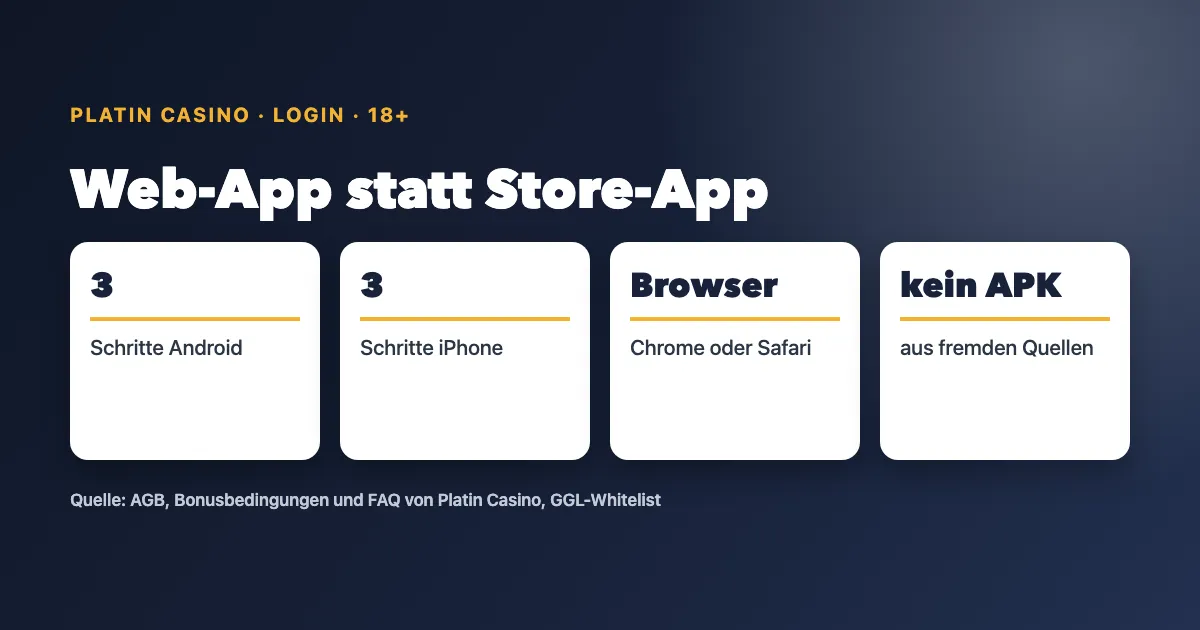
Ob eine App im jeweiligen Store angeboten wird, prüfen Sie direkt beim Betreiber. Als Alternative lässt sich die Website über den Browser auf dem Startbildschirm ablegen. Für den Login ändert sich dadurch nichts. Sie melden sich wie gewohnt mit Ihren Zugangsdaten an.
Web-App im Browserüber den Startbildschirm erreichbar
Einmal einrichtendanach ein Tipp auf das Symbol
Gleiches KontoLogin wie auf der Website
Die Einrichtung läuft über das Menü des Browsers. Sie brauchen dafür kein zusätzliches Programm und keine Datei aus einer fremden Quelle. Öffnen Sie die Seite im Browser und folgen Sie anschließend den Schritten für Ihr Gerät. Lesen Sie vor der Nutzung die aktuellen Bedingungen beim Betreiber.
Laden Sie keine APK-Dateien aus Werbeanzeigen, Messengern oder unbekannten Domains. Solche Dateien stammen nicht aus einem geprüften Store und können Schadsoftware enthalten. Die Web-App braucht keine Installation dieser Art.



Titel aus der deutschen Lobby von Platin Casino beim letzten Update dieser Seite; das Angebot ändert sich, die Verfügbarkeit sehen Sie nach dem Login.
Web-App auf Android einrichten
Auf Android-Geräten erfolgt die Einrichtung über den Browser. Die Bezeichnungen im Menü können je nach Version leicht abweichen.
Schritte in Chrome
- Seite im Browser öffnen. Rufen Sie die gewünschte Seite in Chrome auf und warten Sie, bis sie vollständig geladen ist.
- Menü aufrufen. Tippen Sie oben rechts auf die drei Punkte, um das Browsermenü zu öffnen.
- Zum Startbildschirm hinzufügen. Wählen Sie den Eintrag „Zum Startbildschirm hinzufügen“ und bestätigen Sie mit „Installieren“.
- Symbol prüfen. Auf dem Startbildschirm erscheint ein Symbol. Ein Tipp darauf öffnet die Seite im eigenen Fenster.
Danach startet die Seite ohne Adressleiste, bleibt aber technisch eine Website. Der Login erfolgt im selben Fenster wie zuvor. Wenn der Eintrag im Menü fehlt, prüfen Sie, ob die Seite vollständig geladen ist, und versuchen Sie es erneut.
Web-App auf dem iPhone einrichten
Auf dem iPhone läuft die Einrichtung über Safari und das Teilen-Menü. Andere Browser bieten diesen Weg nicht in jedem Fall an.
Schritte in Safari
- Seite in Safari öffnen. Rufen Sie die gewünschte Seite in Safari auf und lassen Sie sie vollständig laden.
- Teilen-Menü öffnen. Tippen Sie unten auf das Teilen-Symbol.
- Zum Startbildschirm wählen. Scrollen Sie im Menü zu „Zum Startbildschirm“ und tippen Sie auf „Hinzufügen“.
- Symbol antippen. Das Symbol liegt nun auf dem Home-Bildschirm. Ein Tipp darauf öffnet die Seite als eigenes Fenster.
Auch hier wird nichts installiert, was nicht über den Browser kommt. Die Seite bleibt dieselbe, und Ihre Zugangsdaten gelten unverändert. Prüfen Sie vor der Nutzung die aktuellen Bedingungen beim Betreiber.
Login über das Symbol auf dem Startbildschirm
Die Web-App ist nur ein anderer Einstieg in dieselbe Seite. Ein eigener Login, ein separates Passwort oder ein zweiter Account entstehen dadurch nicht.
Sie melden sich im Login-Fenster mit den Daten an, die Sie bei der Registrierung gewählt haben. Wie das Fenster im Einzelnen aufgebaut ist und welche Schritte eine Passwort-Zurücksetzung verlangt, entnehmen Sie den aktuellen Bedingungen beim Betreiber und den Hinweisen auf dem Bildschirm. Wenn der Zugang nicht funktioniert, nutzen Sie die dort genannten Supportwege.
Zugangsdaten selbst verwalten
Verwenden Sie Ihre eigenen Zugangsdaten, geben Sie sie nicht weiter und melden Sie sich nach der Nutzung auf fremden Geräten wieder ab.
Gerät geschützt halten
Aktivieren Sie eine Gerätesperre und prüfen Sie vor dem Login, ob Sie sich im richtigen Browser und auf der gewünschten Betreiberseite befinden.
Keine technischen Umgehungen
Verwenden Sie keine technischen Mittel, um regionale Vorgaben oder Kontobeschränkungen zu umgehen. Lesen Sie die aktuellen Bedingungen beim Betreiber, bevor Sie handeln.
Prüfen Sie vor der Nutzung, ob das Angebot an Ihrem Standort zulässig ist und welche Nachweise der Betreiber verlangt. Maßgeblich sind die aktuellen Bedingungen beim Betreiber.
Sicherheit auf dem Mobilgerät
Ein Symbol auf dem Startbildschirm ist bequem, ersetzt aber keine Sorgfalt. Ein paar Gewohnheiten schützen den Zugang.
Gerätesperre aktiv lassen
PIN, Muster oder Gesichtserkennung verhindern, dass jemand anderes das Gerät öffnet und das gespeicherte Symbol nutzt.
Fremde Geräte meiden
An öffentlichen Rechnern oder geliehenen Geräten sollten Sie sich nicht anmelden und den Browserverlauf nicht speichern lassen.
Verifizierung vorbereiten
Bei einer Auszahlung kann eine Identitätsprüfung erforderlich sein. Welche Unterlagen Sie brauchen und wie der Ablauf funktioniert, lesen Sie in den aktuellen Bedingungen beim Betreiber.
Mehr zum Schutz des Kontos und zu den Nachweisen finden Sie auf den Seiten zur Kontosicherheit und zur Verifizierung. Wer sein Passwort nicht mehr kennt, findet die nächsten Schritte unter Passwort vergessen.
Weiterlesen und Angebot in der Box
Wenn der Zugang steht, geht es meist um Einzahlung, Bonus oder Auszahlung. Die folgenden Seiten ordnen diese Themen ein; prüfen Sie vor jeder Handlung die aktuellen Bedingungen beim Betreiber.
Wie Sie ein Konto eröffnen, steht unter Registrierung. Die Wege für Geld auf das Konto beschreibt die Seite zur Einzahlung, die Bedingungen für Auszahlungen die Seite zur Auszahlung. Wer den Zugang zu seinem Konto verloren hat, findet Hinweise unter Login-Probleme.
Das Angebot in der Box (SpinBetter) ist Werbung und nicht der Willkommensbonus von Platin Casino; es gelten die Bedingungen des jeweiligen Anbieters, die für dieses Angebot maßgeblich sind. 18+, spielen Sie verantwortungsvoll und nur mit Geld, dessen Verlust Sie verkraften, damit Sie stets im Rahmen Ihrer eigenen finanziellen Möglichkeiten bleiben und verantwortungsvoll mit dem Spielen umgehen.
Häufige Fragen zur Web-App
Gibt es eine App im Play Store oder App Store?
Ob eine Store-App angeboten wird, prüfen Sie direkt beim Betreiber. Alternativ können Sie die Website über den Browser zum Startbildschirm hinzufügen.
Brauche ich für die Web-App neue Zugangsdaten?
Nein, die Web-App öffnet dieselbe Seite und nutzt Ihr bestehendes Konto für den Login.
Kann ich die Web-App auf mehreren Geräten einrichten?
Sie können die Web-App auf mehreren Geräten jeweils über den Browser einrichten. Jedes Gerät erhält dabei seinen eigenen Startbildschirm-Eintrag.
Was tun, wenn der Login im Symbol nicht klappt?
Öffnen Sie die Seite stattdessen im Browser und versuchen Sie es dort erneut. Prüfen Sie Ihre Zugangsdaten, laden Sie die Seite neu und nutzen Sie bei Bedarf die auf der Betreiberseite genannten Supportwege.
Ist die Nutzung auf dem Handy sicher?
Der Zugang ist so sicher wie Ihr Gerät und Ihre Zugangsdaten. Sperren Sie das Gerät, geben Sie keine Daten weiter und laden Sie keine Dateien aus unbekannten Quellen.
Gibt es Altersgrenzen?
Glücksspiel ist nur für Personen ab 18 Jahren geeignet. Glücksspiel kann süchtig machen. Hilfe bietet das BIÖG-Beratungstelefon unter 0800 1 37 27 00, kostenfrei und anonym.